
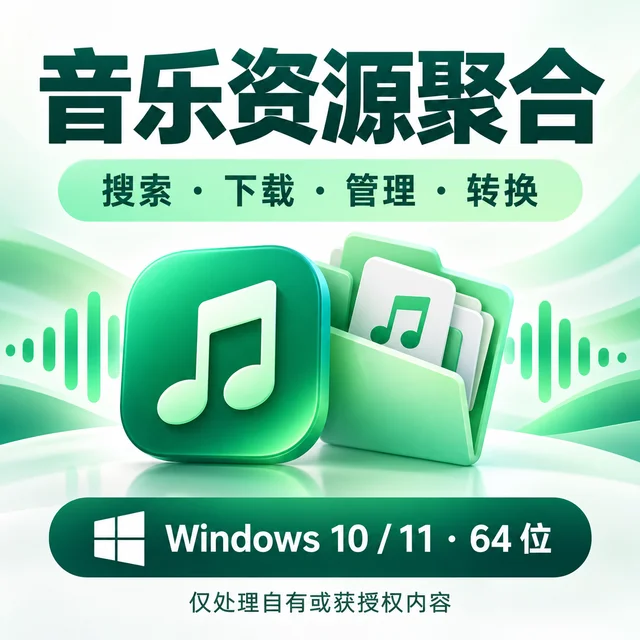
音乐资源聚合下载:Windows音乐搜索、下载管理与格式转换教程
找歌时切换网页,保存后再寻找转换工具,最后还要整理电脑里分散的文件夹——音乐文件越多,这些重复操作越容易占用时间。
音乐资源聚合把音乐搜索、下载管理、本地音乐库和音频格式处理放进同一个 Windows 桌面窗口,让“找到音乐”和“整理好文件”连成一个流程。
一个窗口,完成音乐搜索与文件管理
音乐资源聚合适用于 Windows 10/11 的64位电脑,主要提供以下功能:
多来源音乐搜索:输入歌名或歌手,选择来源查找,根据结果试听或保存。
下载任务管理:集中查看进度、完成结果、保存位置和失败原因。
本地音乐库:整理自己的音乐文件,方便后续查找和播放。
音频格式转换:处理 MP3、FLAC、WAV、M4A 等常规格式。
视频提取音频:按支持范围处理自有或获授权的视频文件。
来源接口、地区和本人账号权限可能影响搜索与下载结果。软件提供的是操作和整理工具,不替代平台资源的访问条件。
音乐资源聚合安装包下载
可根据常用网盘选择一个入口:
下载入口 | 提取码 |
|---|---|
2UQT | |
87jp |
分享文件名称为 音乐资源聚合安装包.zip。请下载完整资料后解压,先阅读说明,再运行安装程序。
这里提供的是软件安装资料,不是歌曲资源合集。安装资料采用 ZIP 打包,与软件实际保存歌曲的方式不同。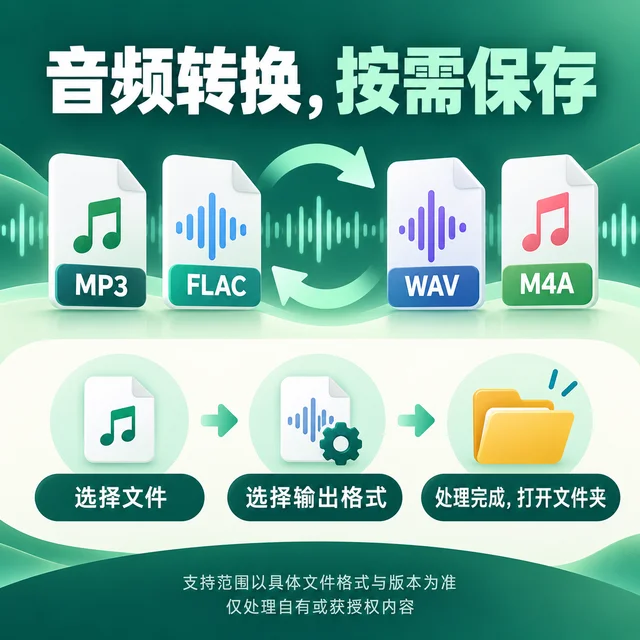
Windows电脑怎么安装?
确认电脑使用 Windows 10 或 Windows 11,系统为64位。
从上方网盘入口下载完整安装资料并解压。
运行安装程序,选择有写入权限的安装文件夹,也可以选择其他盘符。
打开软件,在设置中选择自己的专用下载目录。
先用一首自己有权使用的作品测试搜索、保存和播放,再整理更多任务。
这份 Windows 安装包不能直接安装到手机、Mac 或车机系统。下载安装资料,也不代表已经获得全部功能或平台资源的使用权限,具体条件以商品说明及软件内说明为准。
歌曲保存在哪里?歌单是不是压缩包?
下载保存位置可以在软件设置中选择。任务完成后,可直接打开对应文件或文件夹,也可以进入本地音乐库继续管理。
单曲保存为实际媒体文件,歌单整理为普通文件夹。
这样更方便按歌手、歌单或使用场景分类,也便于将需要处理的音频送入格式转换模块。更换保存位置前,建议先确认原目录中的音乐已经妥善保留。
FLAC、WAV、M4A怎么转MP3?
在音频处理页面,按以下流程操作:
选择需要处理的本地音频文件。
选择输出格式,例如 MP3、FLAC、WAV 或 M4A。
确认处理选项并开始任务。
完成后打开输出文件夹,检查结果并试听。
例如,已有 FLAC、WAV 或 M4A 文件,需要另存为 MP3 时,可以选择 MP3 作为输出格式。转换格式不等于提升音质,结果仍受源文件和输出设置影响。
对重要文件,建议先用单个文件确认效果,再批量处理。部分特殊格式需要选择相应处理方式,不能简单更改后缀代替转换。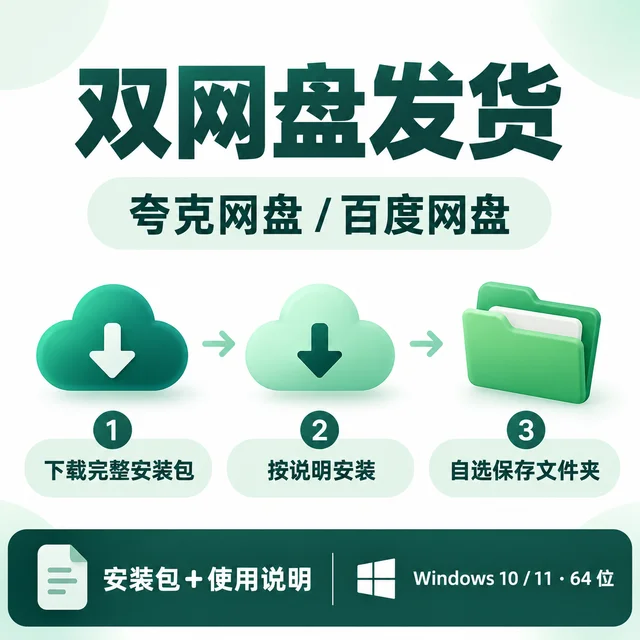
搜索无结果或下载失败怎么办?
可以先缩短关键词,使用“歌名+歌手”重新查找;某个来源没有结果时,尝试其他来源。需要登录的服务,应先检查本人账号是否完成必要配置。
下载失败时,先查看任务中的错误原因,再检查网络、保存目录的写入权限以及来源对该资源的访问要求。
遇到格式处理失败,则需要确认源文件是否完整、是否属于已支持的格式,以及所需的合法授权参数是否齐全。不支持的加密变体或缺少必要参数的文件,不能保证转换成功。
适合希望集中整理音乐的Windows用户
如果你希望把找歌、保存、分类和格式处理集中起来,可以从上方入口获取音乐资源聚合安装资料,按照说明完成安装,再从少量文件开始体验。
仅处理自有或已获明确授权的内容,不可用于商业侵权行为。
技术环境和版本可能变化,执行涉及数据、供电或网络的操作前请先完成备份并核对适用条件。