
NCM文件打不开?批量转成MP3,让喜欢的音乐更方便播放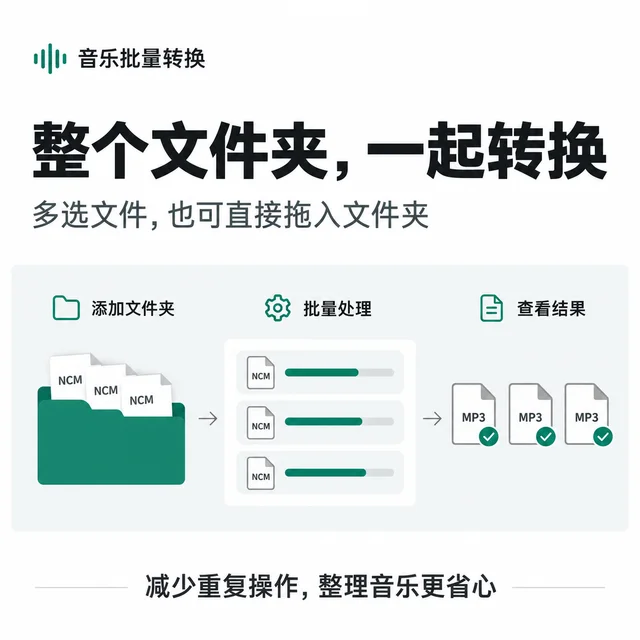
歌曲已经保存在电脑里,复制到U盘、换个播放器,却发现打不开;想整理一批本地音乐,还得一首首处理。
遇到这些情况,先看看文件扩展名:如果是 .ncm,你需要的可能是一次合适的格式转换。
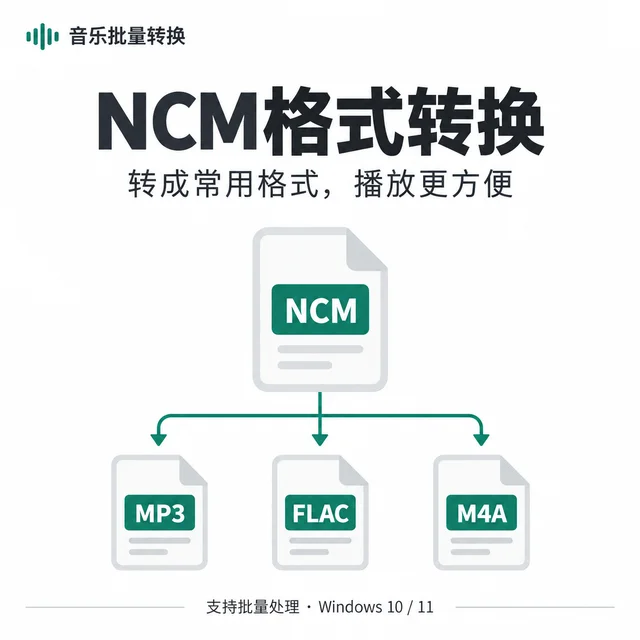
音乐批量转换支持批量导入NCM文件,并按需要选择MP3、FLAC或M4A输出。把合法取得且有权处理的音频整理成适合目标设备的格式,播放和管理都会更省心。
想直接体验?点击下载:NCM转MP3工具 · 夸克网盘,提取码:hhFR。也可选择百度网盘下载,提取码:d8er。
NCM格式转换,能带来哪些方便?
让本地音乐适应更多播放场景。
NCM文件通常不能像普通MP3那样直接交给各类播放器使用。通过NCM转MP3,可以提升文件在常见播放器和设备上的适用性。
整理U盘音乐、准备车载播放列表,或者更换本地播放器时,不必反复为格式问题折腾。不同设备支持的音频参数有所区别,建议先转换一首试播,再批量处理整份歌单。
整个文件夹一起处理,减少重复点击。
十几首、几十首音乐逐个转换,时间往往花在重复操作上。
使用NCM批量转换工具,可以多选文件、添加整个文件夹,或直接拖入文件和文件夹,统一设置后开始转换。
软件支持1~8首同时处理,默认4首。你可以结合电脑性能调整,实际速度取决于歌曲长度、源编码、输出格式和硬件性能。
MP3、FLAC、M4A,按自己的需求选择。
格式 | 适合的需求 | 使用提示 |
|---|---|---|
MP3 | 常见播放器、U盘音乐、日常播放 | 兼容性较广,本软件输出为320kbps |
FLAC | 支持FLAC的播放器、本地音频整理 | 无损压缩,但不能让有损来源恢复无损音质 |
M4A | 支持AAC/M4A的设备 | 通用模式输出AAC 256kbps;极速模式需确认播放器支持原音轨 |
保留熟悉的歌名,整理起来更顺手。
转换后保留文件名主干,扩展名随输出格式改变。例如,“我的歌曲.ncm”转换为MP3后,就是“我的歌曲.mp3”。
可以另存到指定文件夹,也可以选择在原位置替换。首次使用建议选择另存,播放确认后再整理原件。
原位置替换模式会在输出通过完整解码检查后移除原件;转换失败、主动停止、文件占用或同名目标冲突时,会保留原件。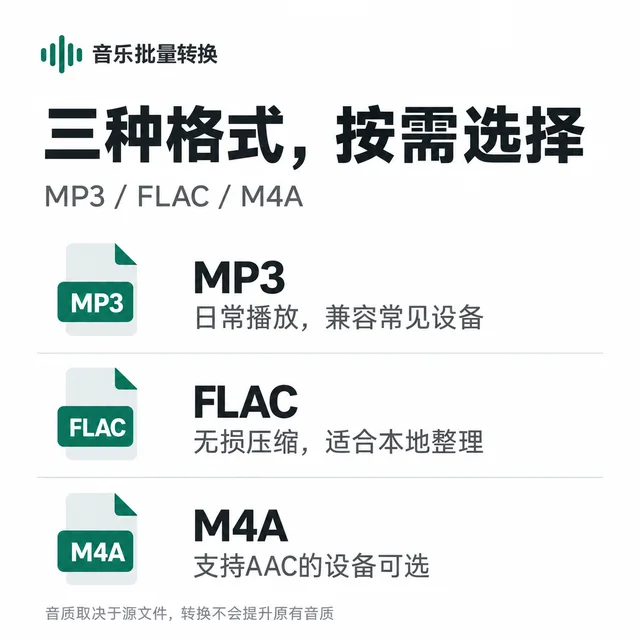
NCM怎么转MP3?按这几步操作
下载“音乐批量转换安装包.zip”,解压后双击安装程序,安装位置可选择D盘、E盘等。
打开软件,点击“添加文件”或“添加文件夹”,导入需要处理的音频。
选择MP3、FLAC或M4A,设置保存位置和同时转换数量。
点击“开始转换”,阅读使用须知并点击“我已知晓”。
转换完成后,双击成功项定位结果;失败项可双击查看原因。
软件适用于 Windows 10/11 64位电脑,已包含运行环境和转换组件,不需要安装Python,也不用输入命令。
除了NCM,还支持MP3、FLAC、WAV、M4A、AAC、OGG、OPUS等有效音频的格式转换。损坏文件或不支持的专有加密格式可能无法处理。
下载前,你可能还关心这些问题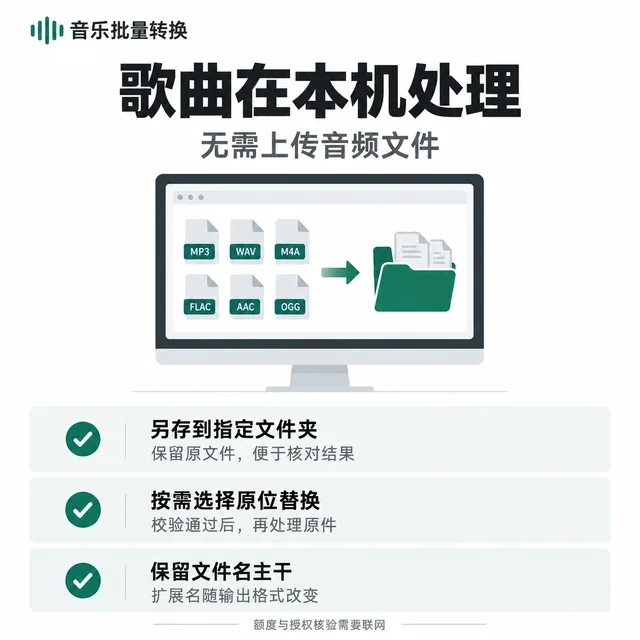
转换后,音质会变好吗?
格式转换不会凭空增加原文件没有的声音细节。转成FLAC不代表来源变成无损;转成MP3或AAC涉及有损编码,也可能带来音质损失。请按播放需求选择,重要原件建议保留。
歌曲需要上传吗?
歌曲在本机处理,不需要上传音频文件。
下载音乐批量转换,先从一首歌开始体验
如果你正在寻找操作直观、支持文件夹批量处理、可以选择输出格式的NCM格式转换软件,可以先转换一首,在目标设备上确认播放效果,再处理整份本地歌单。
NCM转换器下载|夸克网盘
提取码:hhFR音乐批量转换软件下载|百度网盘
提取码:d8er
使用提示:本软件仅提供音频格式转换功能,不提供歌曲资源下载或分享服务。请仅处理合法取得且有权使用的音频,并遵守相关法律法规、著作权及服务协议。
技术环境和版本可能变化,执行涉及数据、供电或网络的操作前请先完成备份并核对适用条件。